✏️ Atelier de Différenciation Pédagogique
HelpixMD vous permet de concevoir des fiches de coups de pouce progressifs et d'autonomie pour vos élèves. Utilisez les onglets ci-dessous pour concevoir (avec ou sans l'IA Albert), éditer en direct ou publier vos fiches d'aide.
Mode d’emploi enseignant
Préparer, relire, publier et partager des coups de pouce aux élèves.
⚠️ HelpixMD ne donne pas l’IA aux élèves.
L’IA aide uniquement l’enseignant à préparer des coups de pouce, qui sont ensuite relus,
corrigés si besoin et validés avant publication.
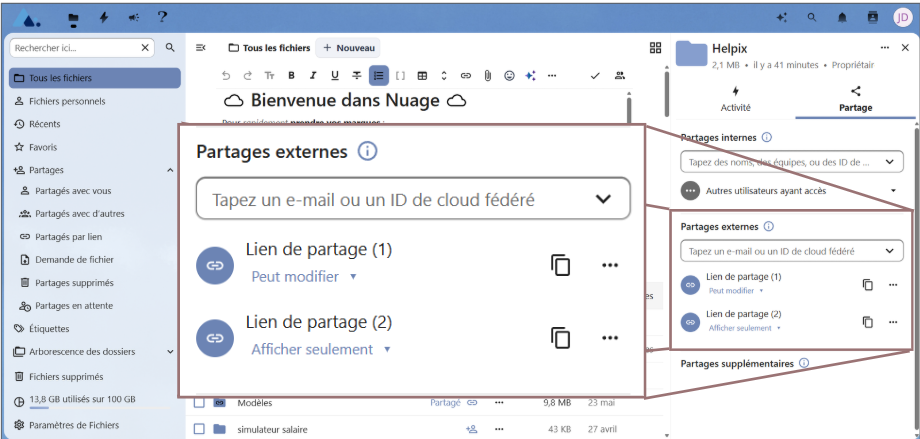
Sur Nuage : deux liens pour un même dossier
Étapes d’utilisation
Sur ordinateur, vous pouvez générer le QR code et imprimer les cartes recto-verso en PDF.
Sur téléphone, privilégiez le QR code et le lien élève. L’impression des cartes recto-verso est prévue pour un usage sur ordinateur. Nouveau : Les nouveaux QR codes générés après publication utilisent un code court pour faciliter l’impression et la photocopie. Les anciens QR codes restent entièrement compatibles.
Repères visuels
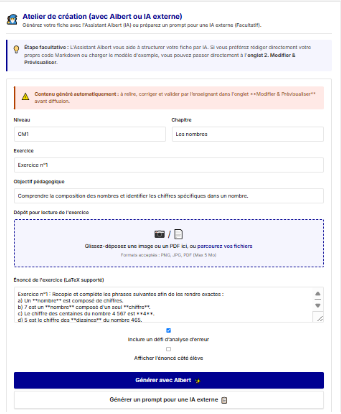
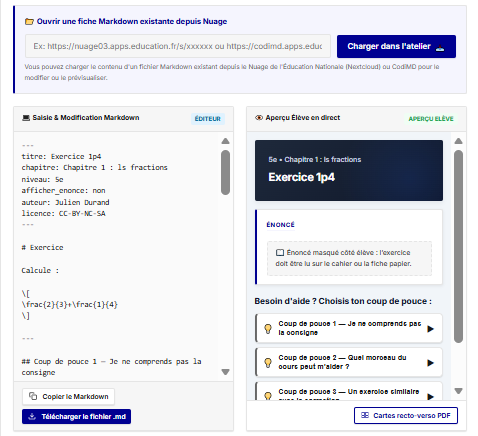
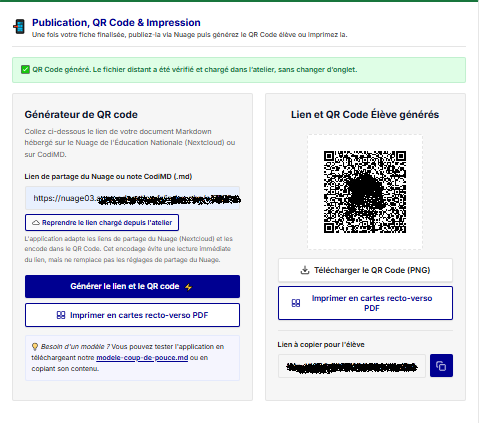
Guide de prise en main rapide
1. Rédiger le fichier d'aide
Utilisez un éditeur de texte ou de Markdown. Définissez les métadonnées de l'exercice au
début (entre ---) et structurez vos coups de pouce avec des titres de niveau 2
(## Coup de pouce 1 — Je ne comprends pas...).
2. Partager le lien Markdown
Nuage (recommandé & sécurisé) : Déposez vos fichiers Markdown dans un dossier partagé sur Nuage de l’Éducation nationale. Utilisez un lien de partage en lecture seule pour les élèves et, si vous publiez depuis HelpixMD, un lien modifiable réservé à l’enseignant.
3. Distribuer aux élèves
Téléchargez le QR code généré et collez-le à côté de l'énoncé sur la fiche ou le manuel. Les élèves scanneront le code pour accéder directement à la page d'aide.
📖 Pour plus de détails sur la gestion des images, le CORS et les bonnes pratiques pédagogiques, consultez le fichier README.md.